PIXIEEDRAW
ドット絵・ピクセルアートを描く
ピクセルアート(Pixel Art)でゲーム素材などの小さな絵を描き、コマをつないでGIFも作れます。
[作業を始める]で、ブラウザー内いっぱいの制作画面を開きます。現在は期間限定で全機能を開放中です。
HOW TO USE
使い方
- 01
色と道具を選ぶ
パレットから色を選び、ペンや消しゴム、直線・図形などでキャンバスに描きます。
- 02
コマを複製して動きをつける
フレーム一覧でコマを複製し、少しずつ絵を変えて動きを作ります。前後のコマを薄く重ねるオニオンスキンで位置を合わせ、再生ボタンで動きを確認できます。
- 03
作品を保存してPNG・GIFを書き出す
編集を続けるプロジェクトは[作品を保存]でこのブラウザーに保存します。静止画は画面下部の[出力]からPNGを書き出します。アニメーションGIFは[セル表]やフレーム操作の[GIFを書き出す]を選びます。PCではダウンロード、対応するスマートフォンでは共有シートに渡して保存できます。GIFの各コマは20ms以上です。
実際の編集画面を見る
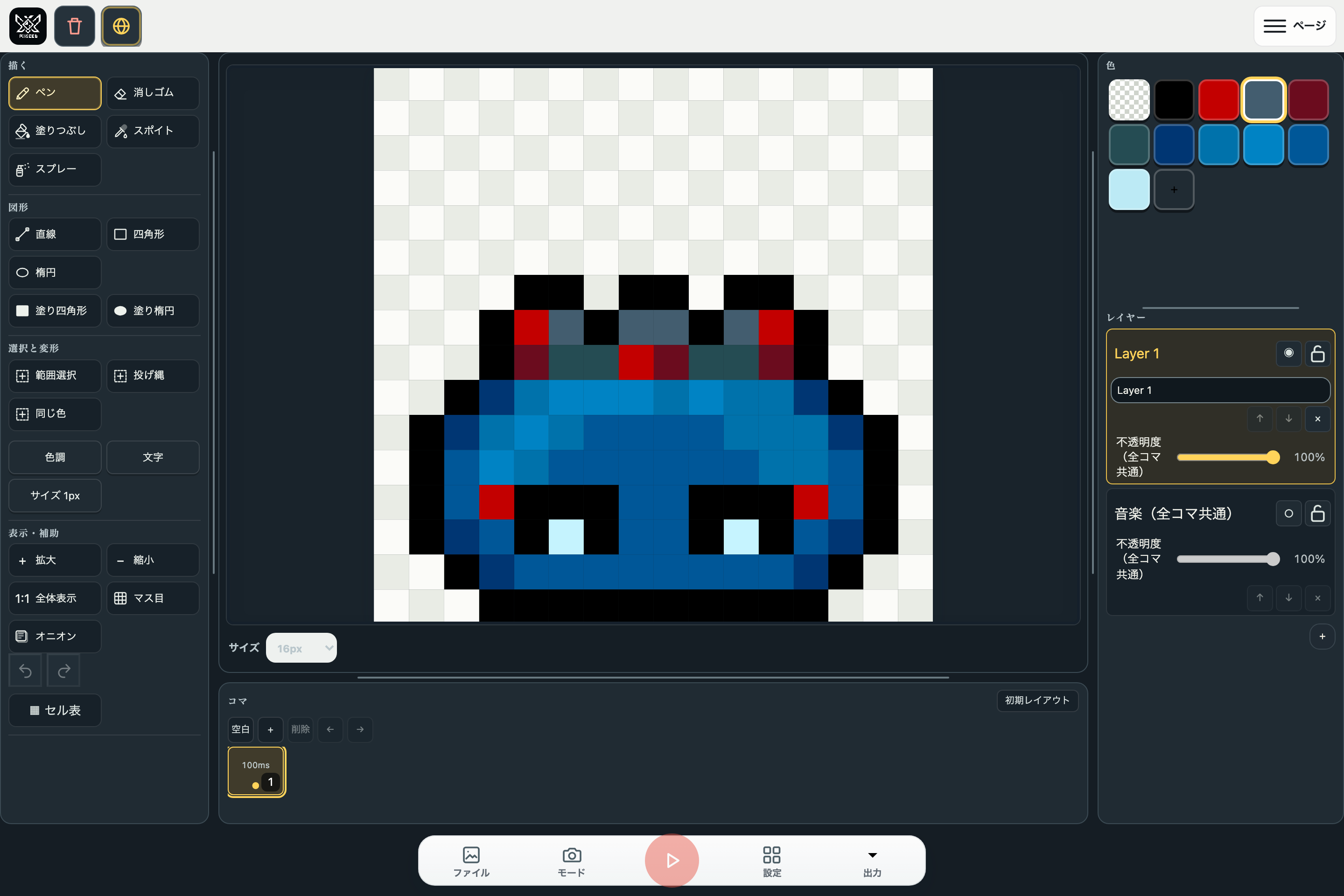
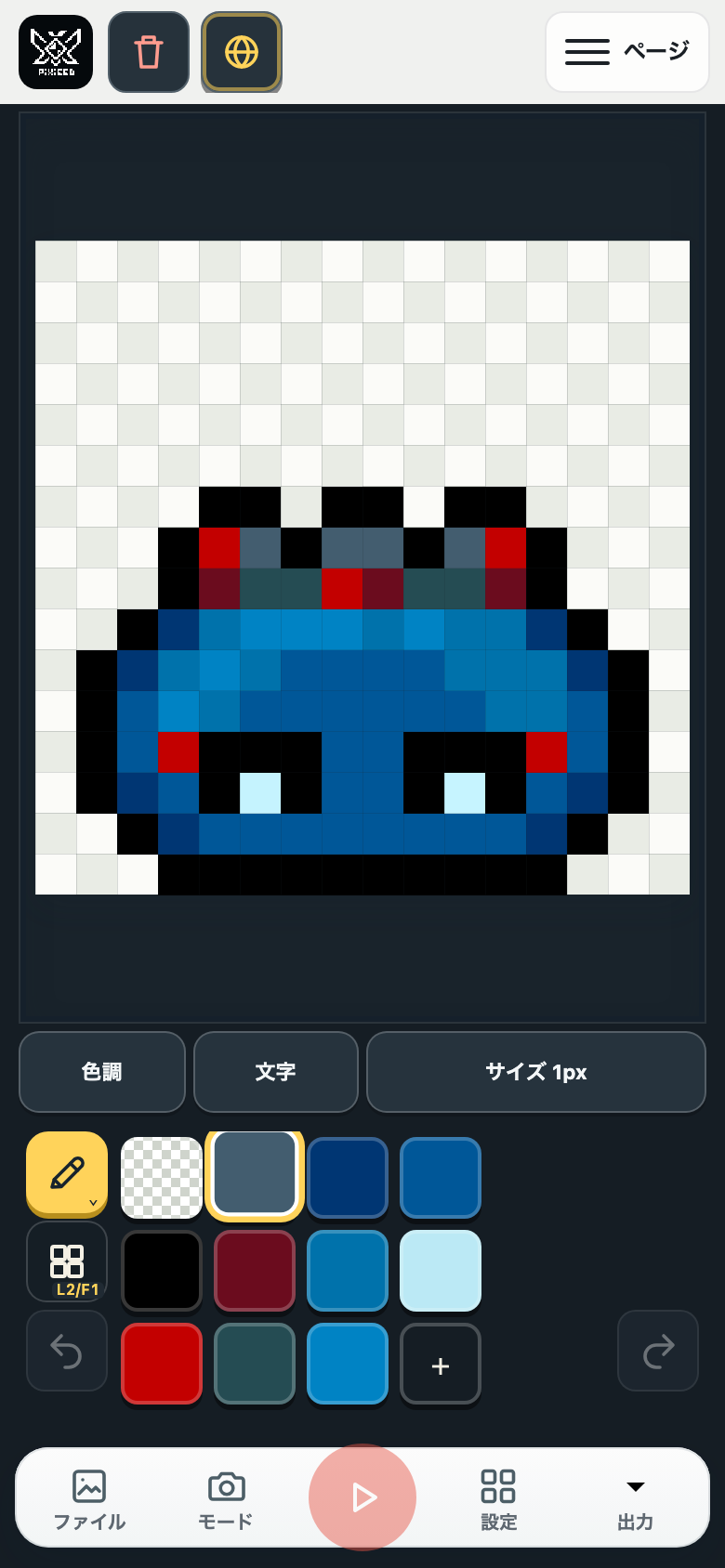
PIXEL ART & ANIMATION
ドット絵から、動くアニメーションGIFまで
PiXiEEDrawはブラウザーで使えるドット絵・ピクセルアート制作ツールです。ゲーム用の小さなキャラクターやアイコンを描きたいときにも使えます。レイヤーとフレームで絵を編集し、コマを複製して少しずつ変えると、動くアニメーションを作れます。PNGは画面下部の[出力]、GIFは[セル表]やフレーム操作の[GIFを書き出す]から書き出します。写真をドット絵に変換するカメラツールや、色を音に割り当てて曲を作る音楽ツールもあります。画像やGIFに音楽をつけた動画を作る場合は動画作成ツールを利用できます。
画像を描き直さずPNGからJPEG・JPEGからPNGへ形式だけ変える場合は、画像・音声の変換ツールを使えます。Drawの画像読込はPNG・WebPを制作キャンバスへ複製する機能で、サイズや色数が変わる場合があります。
SAVE & EXPORT
保存・出力
[作品を保存]を選ぶと、編集を続けられるプロジェクトデータを利用中のブラウザーに保存できます。別の端末やブラウザーへの自動同期はありません。PNGは画面下部の[出力]、アニメーションGIFは[セル表]やフレーム操作の[GIFを書き出す]から書き出します。PCではダウンロード、対応するスマートフォンでは共有シートに渡して保存できます。保存やダウンロードだけで作品が公開されることはありません。
FAQ
よくある質問
作品データと画像はどこから保存できますか?
[作品を保存]で編集用のプロジェクトデータを利用中のブラウザーに保存します。PNGは画面下部の[出力]から書き出します。PCではダウンロード、対応するスマートフォンでは共有シートに渡して保存できます。別の端末やブラウザーとの自動同期はありません。
アニメーションGIFはどこから保存できますか?半透明も使えますか?
フレームを複製して動きを作り、[セル表]やフレーム操作の[GIFを書き出す]を選びます。PCではダウンロード、対応するスマートフォンでは共有シートに渡して保存できます。各コマは20ms以上です。GIFは半透明を保存できません。半透明を保つ場合はPNGで保存するか、半透明をなくしてからGIFを書き出してください。
説明を見ても編集中の作品は保持されますか?
[説明を見る]と[作業に戻る]で同じ編集画面を行き来できます。このページ内では作品や編集履歴を保持します。再読み込みやページを離れる前には作品を保存してください。
作品を保存すると公開されますか?
保存と公開は別の操作です。端末内への保存やファイルのダウンロードでは公開されません。公開作品を探すときは世界地図を開けます。
カメラはページを開くと起動しますか?
自動では起動しません。撮影操作を選んだときにブラウザーがカメラの利用許可を確認します。画像ファイルからも始められます。
描画・カメラ・音楽の作品は共有されますか?
3つのモードは同じ作品とキャンバスを使います。音楽は専用レイヤーで編集します。