PiXiEEDraw · PiXiEELENS
写真・画像をドット絵に変換
PiXiEEDrawのカメラモードです。撮影か画像読込から始め、色数を減らして仕上げられます。
画像は[ファイル]から読み込めます。撮影はツール内の[カメラを開始]を選んだときに始まります。
FROM PHOTO TO PIXELS
画像からでも、カメラからでも。
- 01
画像読込、または撮影
下部の[ファイル]→[画像を読み込む]へ。撮影する場合はカメラを選びます。
- 02
ピクセルに変換
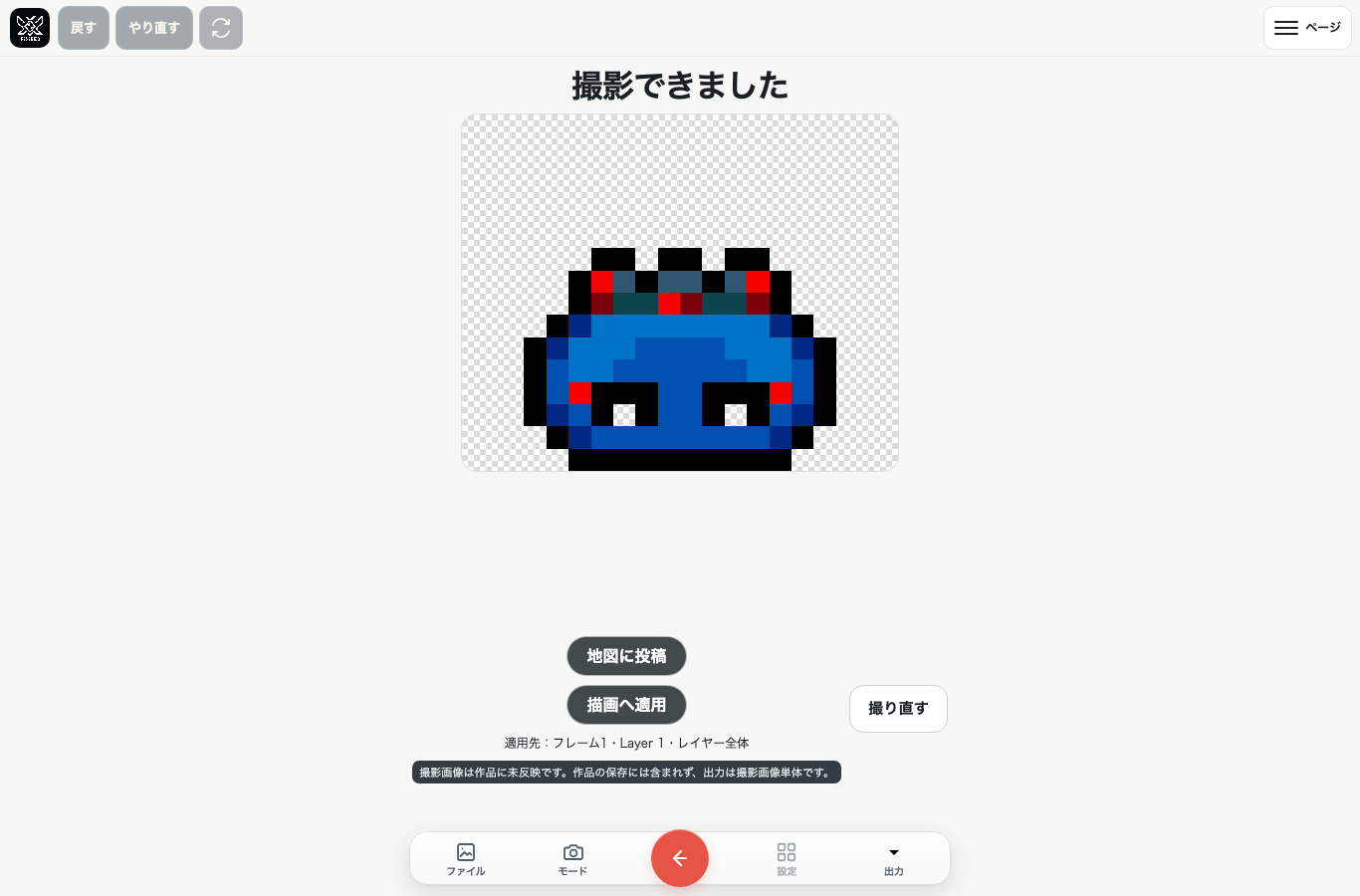
ピクセルの細かさを調整し、プレビューで仕上がりを確認します。
- 03
減色してPNGで保存
色数や見た目を選び、変換結果を確定し、[出力]からPNGで保存します。
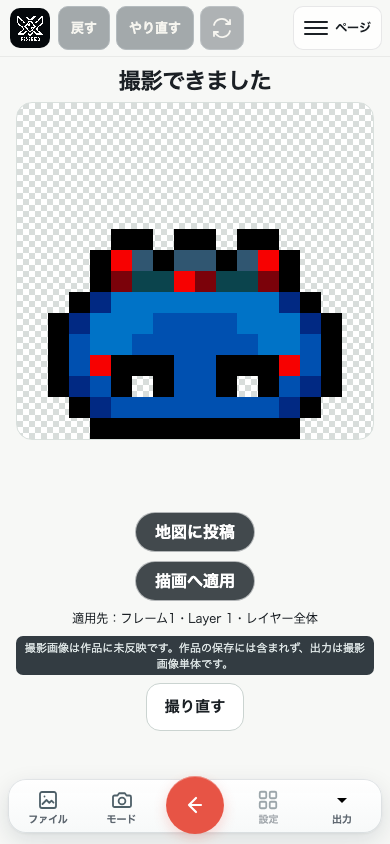
実際の変換画面を見る
FILES & PRIVACY
対応画像と保存
PNG・JPEG・WebP画像を読み込み、変換した画像はPNGで保存できます。画像は端末内で処理します。
元の作品に変換結果を反映して描き足せます。[作品を保存]は利用中のブラウザー内の保存です。別の端末への自動同期はありません。PNGなどのファイルは[出力]から保存してください。保存だけで作品は公開されません。
FAQ
よくある質問
ページを開くとカメラが起動しますか?
起動しません。ページ内ツールを読み込んだ後、撮影操作を選ぶとブラウザーが利用許可を確認します。
カメラを使わずに変換できますか?
PNG・JPEG・WebP画像を選んで変換できます。10MB以内、長辺4096px以内の画像に対応しています。
PiXiEELENSは別のアプリですか?
PiXiEEDrawのカメラモードの名前です。描画・カメラ・音楽を同じ作品で切り替えられます。
大きく表示すると編集内容は消えますか?
同じ編集画面を広げるため、ページ内表示へ戻っても作業を続けられます。ページを離れる前には作品を保存してください。
写真以外にどんな調整ができますか?
色やパレット、ディザ、ピクセルの細かさ、縦横比、トーン、倍率を調整できます。撮影時は前後カメラの切替や、シャッター長押しによるGIF撮影にも対応しています。端末やブラウザーによって撮影機能の対応が異なります。